Entrada de estoque pelo XML da nota: sem digitar item por item
O fornecedor já manda o XML da NF-e. Agora o Pigz Partner lê esse arquivo e dá entrada no estoque com você só conferindo.

Fala, parceiro!
Chegou mercadoria, e com ela a parte chata. Uma nota com trinta itens são trinta lançamentos digitados à mão, cada um com risco de erro de dedo. Ninguém faz isso na hora do movimento, então fica para depois. E "depois" é quando o estoque do sistema já não tem mais nada a ver com o que está na prateleira.
O XML da nota fiscal já tem tudo o que falta: fornecedor, descrição do item, código de barras, quantidade, unidade. É o mesmo arquivo que vai para o contador. A novidade é que o Partner passou a ler esse arquivo e transformar a nota em entrada de estoque.
Você envia o XML, confere o que a tela já vinculou sozinha e confirma. Quem digita é o arquivo.
O que a novidade adiciona à sua operação
Rapidez. Uma nota de trinta itens deixa de ser trinta lançamentos. O trabalho passa a ser conferir uma grade e clicar em confirmar.
Controle. A entrada nasce amarrada ao documento. Fornecedor, CNPJ, data de emissão e total saem do próprio arquivo, e a lista de Notas de entrada guarda o histórico do que já foi importado. A mesma nota também não entra duas vezes: se o arquivo for reenviado, o Partner avisa que ela já foi importada.
Autonomia. Item que ainda não existe no seu cadastro pode ser criado ali mesmo, no meio da conferência. E não só insumo: produto de revenda nasce no cardápio já com estoque, direto da nota, sem passar pelo cadastro de produto.
Passo a passo: importando a nota
No Pigz Partner:
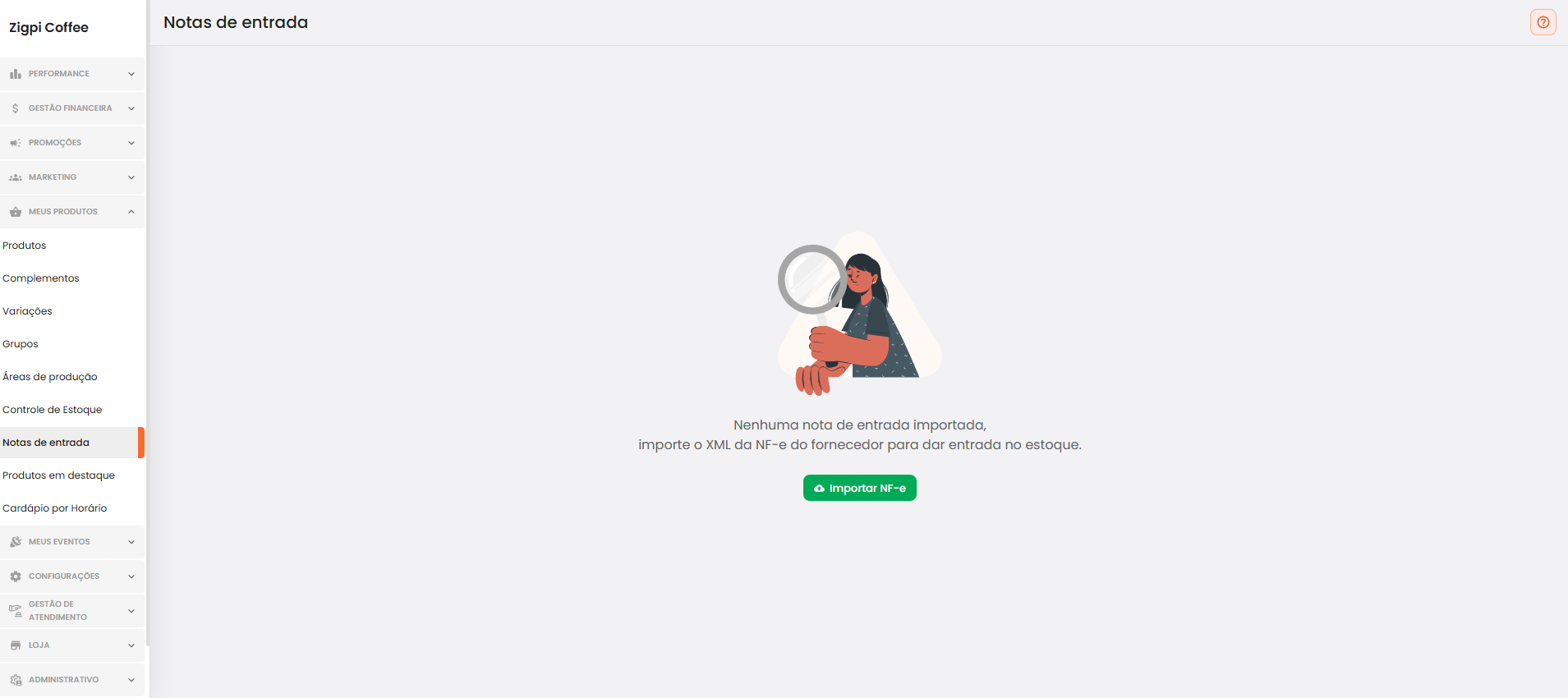
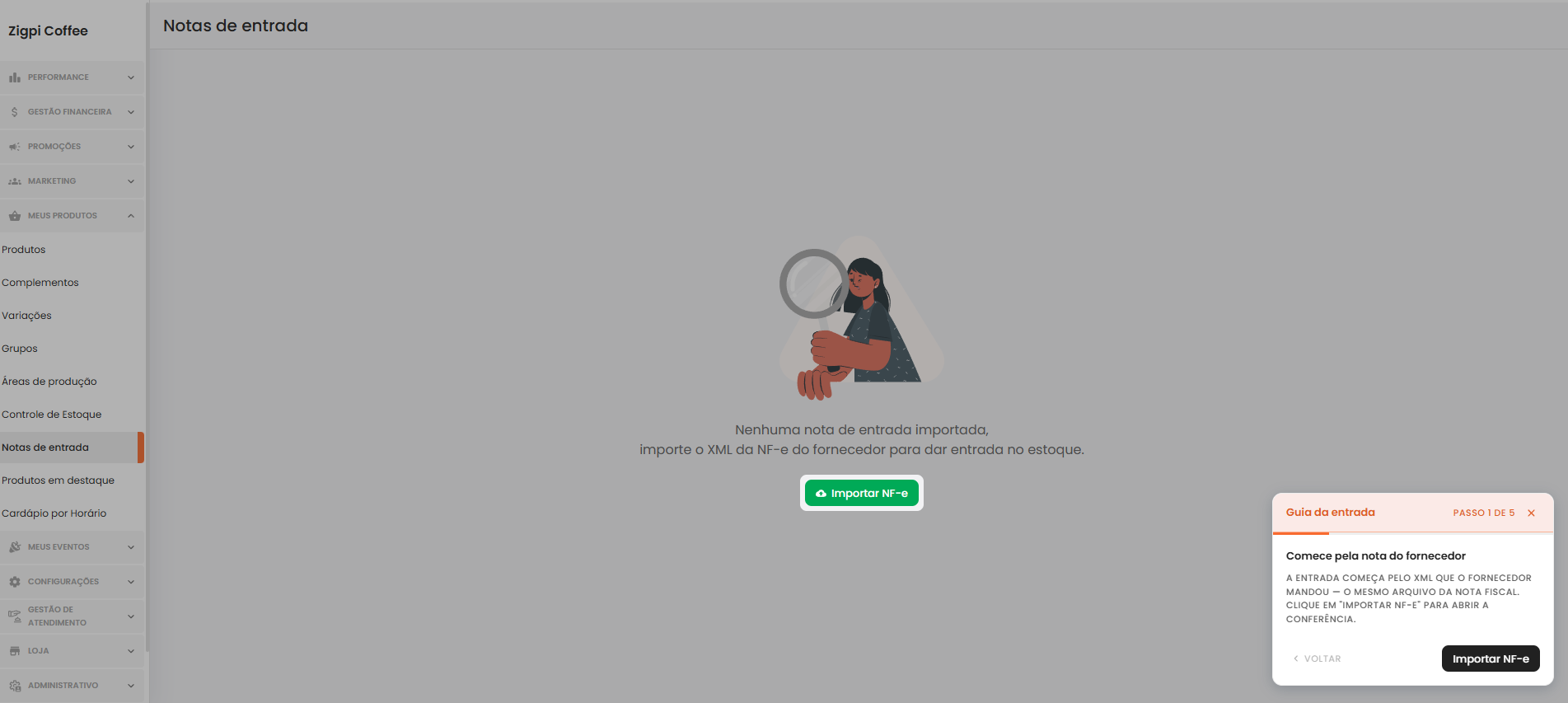
1. Vá em Meus produtos › Notas de entrada e clique em Importar NF-e.
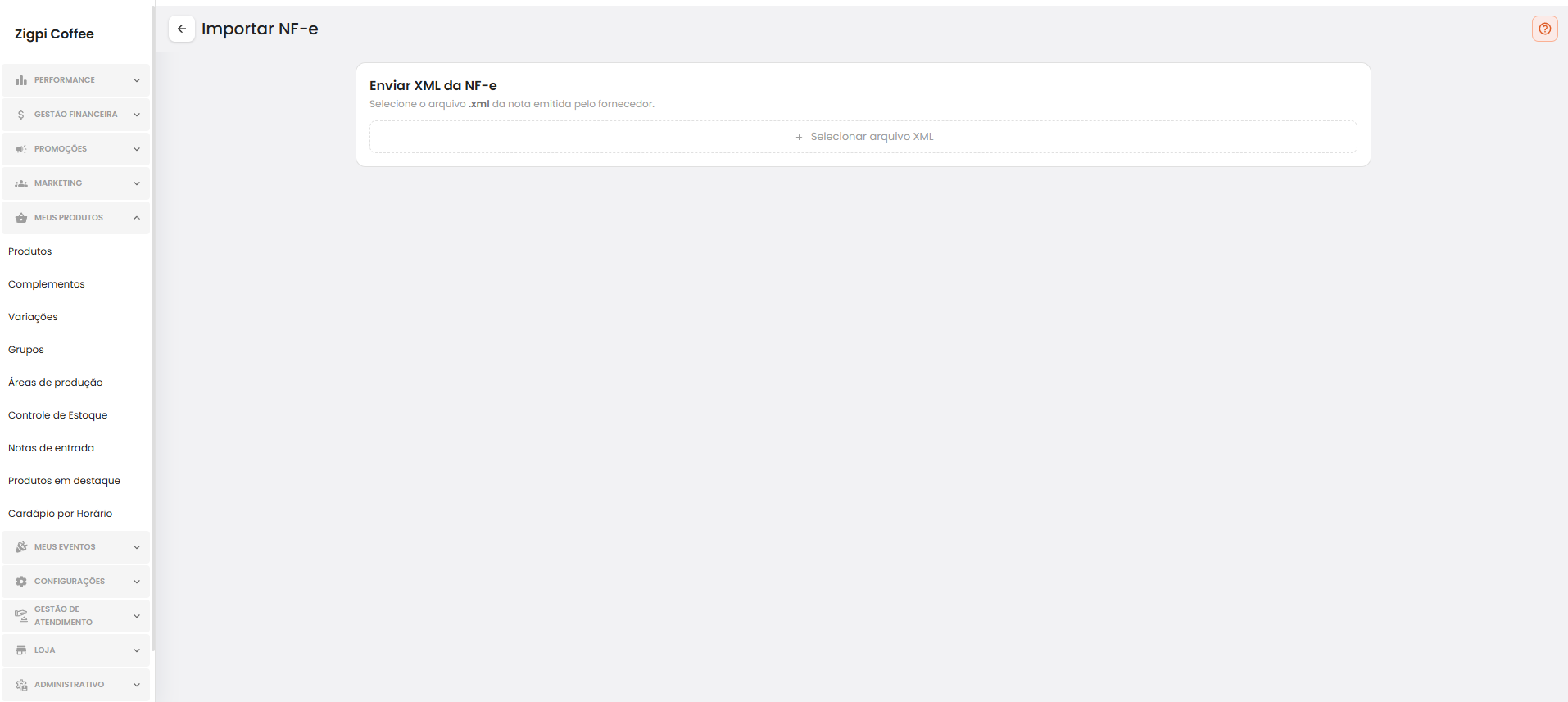
2. Em Enviar XML da NF-e, clique em Selecionar arquivo XML e escolha o arquivo que o fornecedor mandou. Nada é gravado nesse momento: a tela só lê o arquivo e mostra o que ele traz.
3. Confira o cabeçalho da nota. Fornecedor, CNPJ, Emissão e Total vêm do XML, sem digitação.
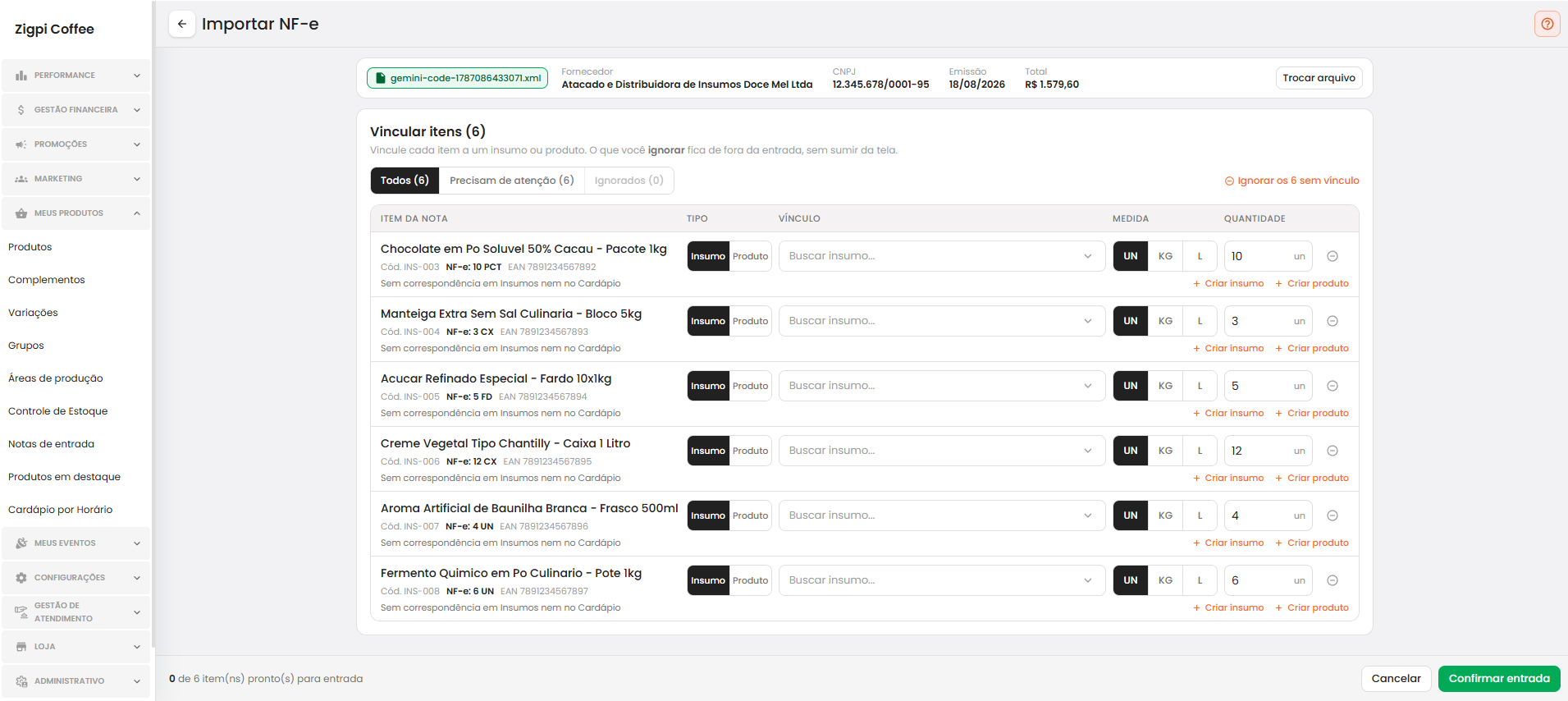
4. Percorra os itens. Cada linha mostra a descrição da nota, o código do produto, a quantidade que a NF-e informa e o código de barras. Para cada uma, defina o Tipo (Insumo ou Produto) e o Vínculo, que é o insumo ou o produto do cardápio que vai receber a entrada.
5. Confira Medida e Quantidade. Se a medida da nota for diferente da do seu estoque, a linha pergunta quanto cabe em cada embalagem e mostra a conta na tela.
6. O que não deve entrar no estoque, deixe de fora pelo botão de ignorar da linha. Frete, embalagem e material de limpeza costumam cair aqui.
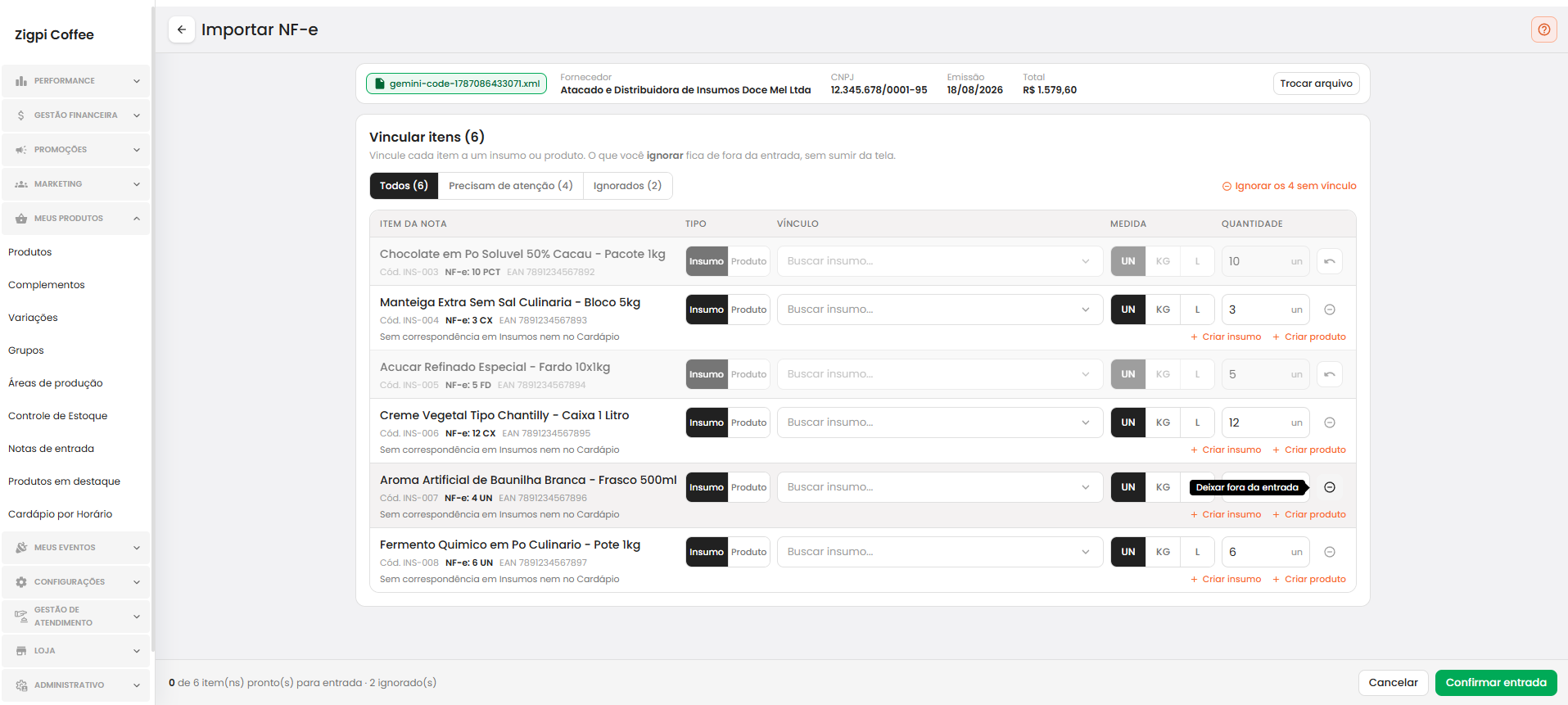
7. Clique em Confirmar entrada.
Boa parte do trabalho do passo 4 já vem pronta. O Partner reconhece o item de três formas: pelo histórico daquele fornecedor (o que você vinculou na última nota dele), pelo código de barras e por nome idêntico ao que está no seu cadastro. A linha mostra qual foi o critério usado, e um "Não é esse?" desfaz o vínculo se ele não estiver certo.
Sobre o passo 5, um exemplo do que acontece na prática. A nota diz "2 CX" de refrigerante e o seu estoque conta em unidades. A tela pergunta quantas unidades tem em uma caixa, você responde 12, e ela mostra a conta inteira: 2 × 12 = 24 un. Às vezes esse número já vem preenchido, lido da própria nota ou da descrição do item, e a linha avisa de onde ele saiu.
Nada é criado antes do último clique. Os produtos e insumos que você mandou criar durante a conferência nascem no momento em que você confirma a entrada, e insumo criado assim vai para Insumos Avulsos.
Revenda: a nota cadastra o produto e já dá a entrada
Esse é o caminho mais direto para quem revende. A cerveja, o refrigerante e a água não são insumo de receita nenhuma: são produto de venda, e o que você quer é que eles existam no cardápio com o estoque certo. A nota resolve as duas coisas de uma vez.
Na mesma tela de importação, na linha daquele item:
1. Escolha o Tipo: Produto.
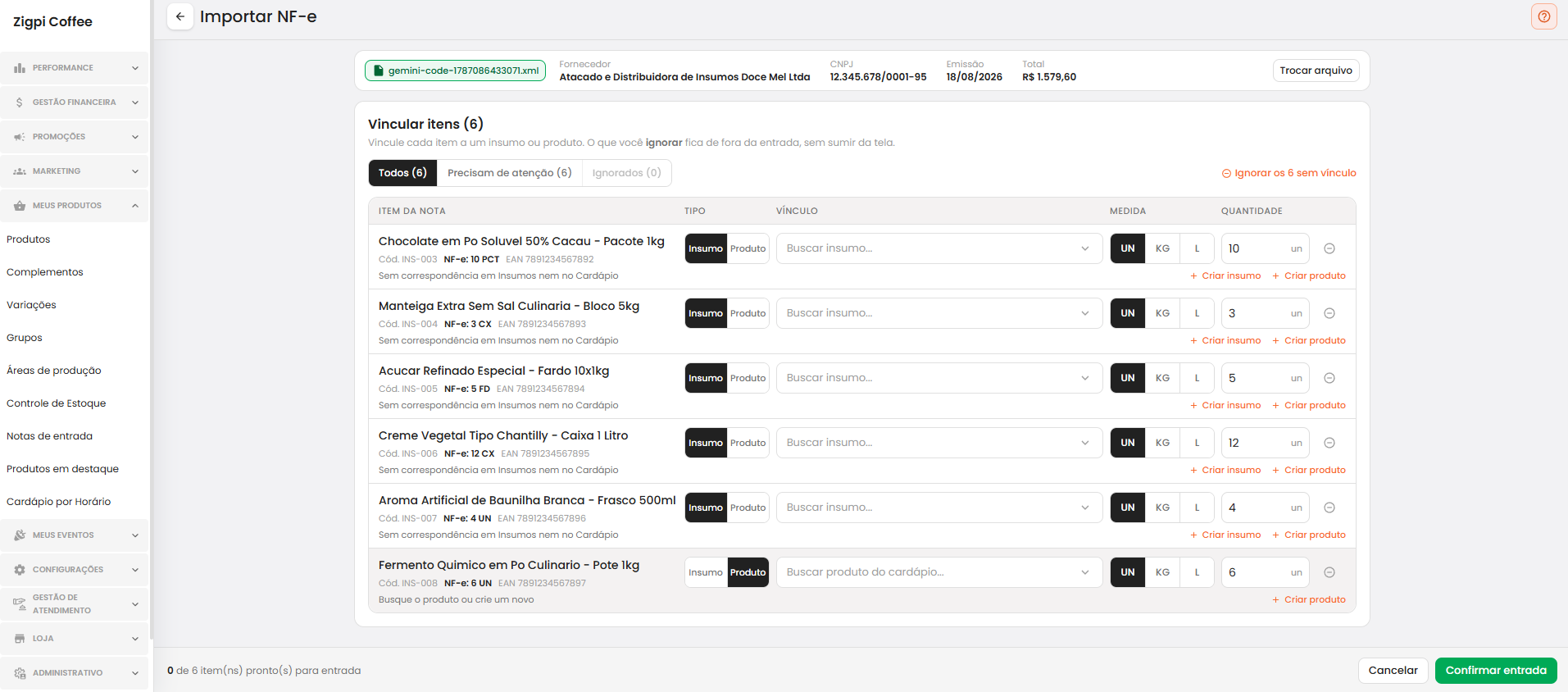
2. No campo Vínculo, busque o produto no cardápio. Se encontrar, vincule e siga para o passo 5. Caso ele já exista mas ainda não tenha estoque próprio, a linha avisa que o controle será ativado ao confirmar, e a quantidade da nota entra como saldo inicial.
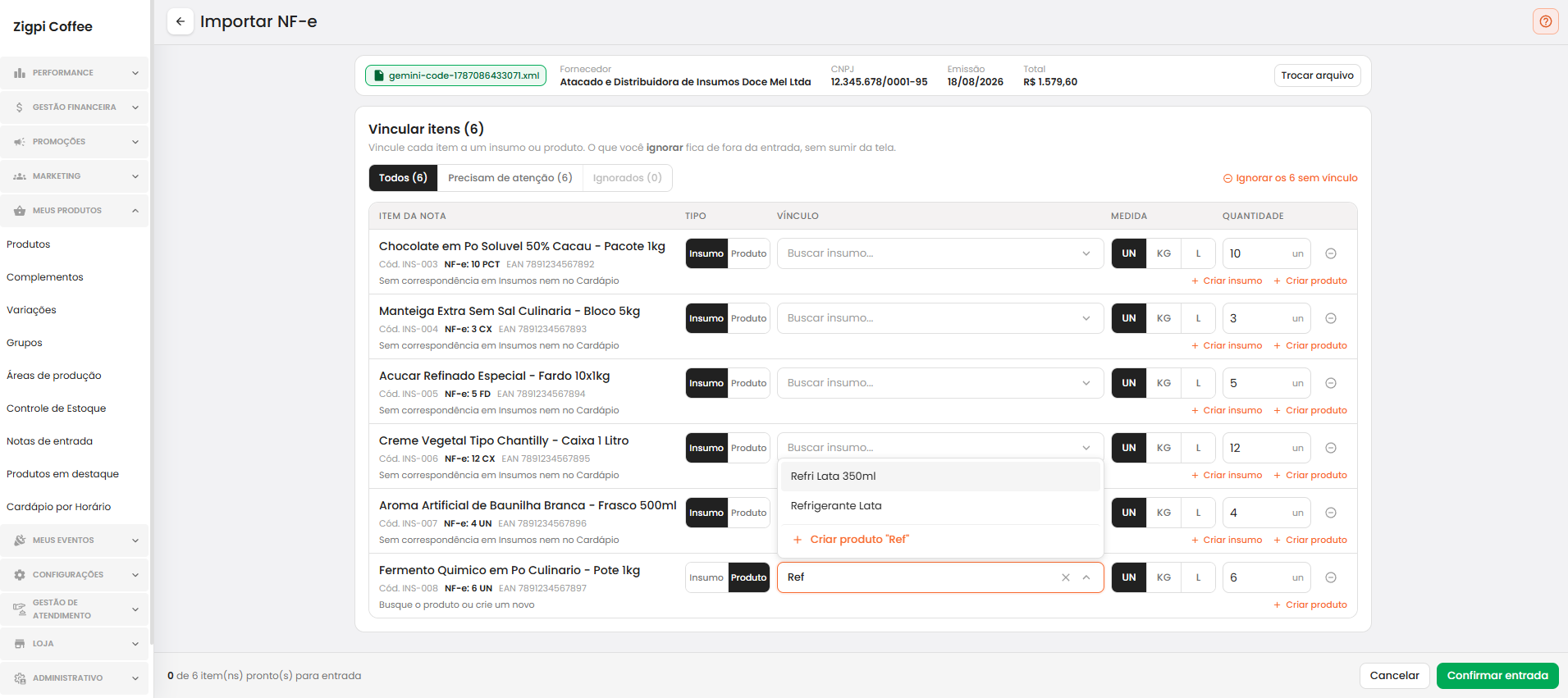
3. Se o produto ainda não existe, clique em Criar produto.
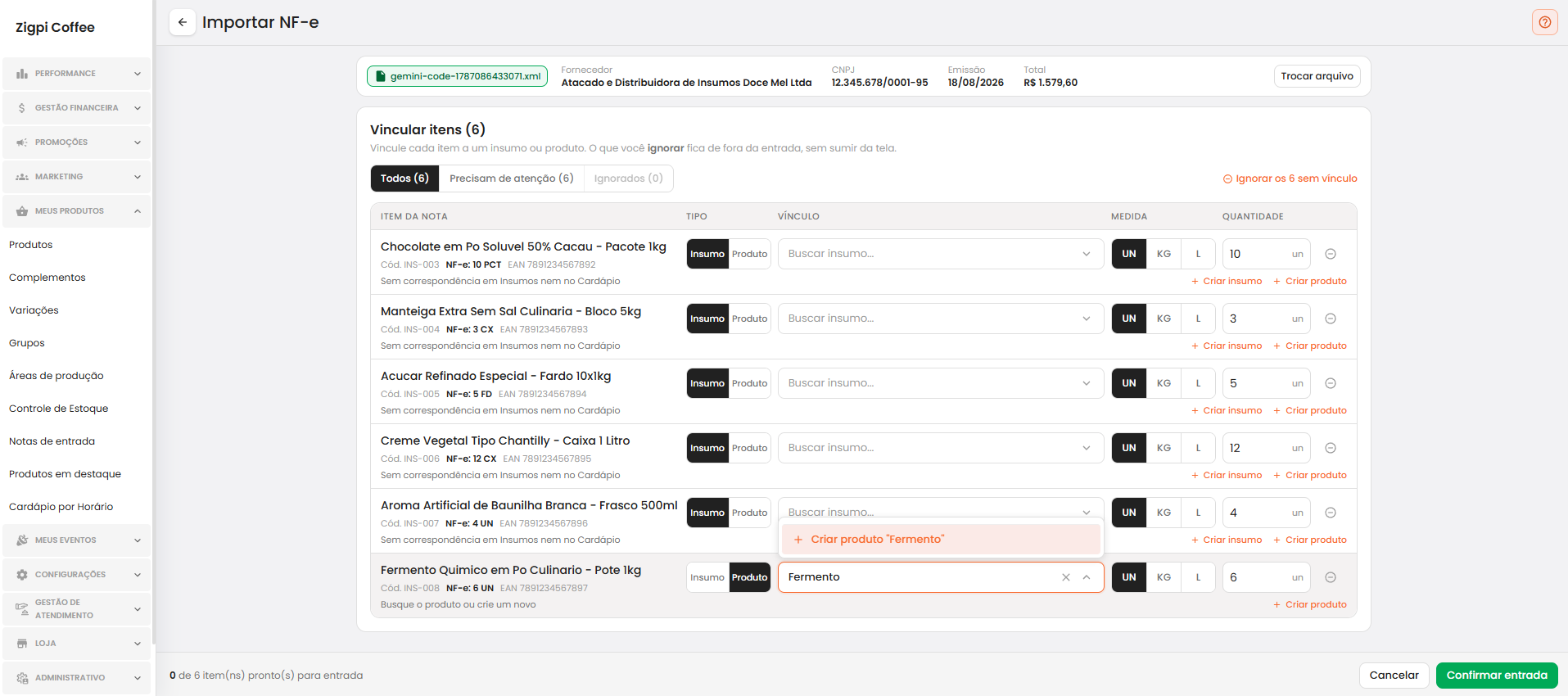
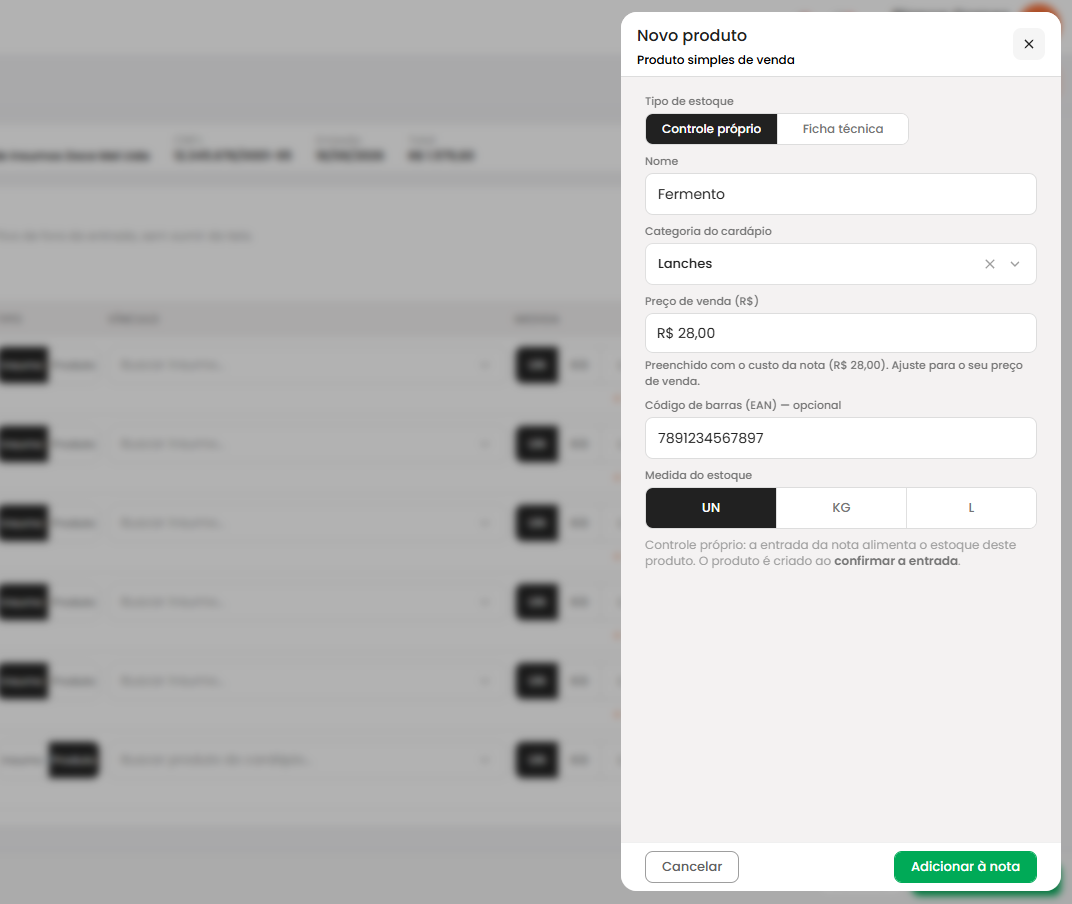
4. Na janela Novo produto, o Nome, o Código de barras e a Medida do estoque já vêm preenchidos pela nota. Você completa a Categoria do cardápio, que pode ser criada ali mesmo, e confere o Preço de venda.
5. Volte para a grade e clique em Confirmar entrada.
O produto é criado nesse último clique, como produto simples de venda, já com o controle de estoque ligado e com a quantidade da nota lançada. Ele aparece no cardápio pronto para vender.
Uma coisa que a nota adianta e outra que ela não resolve. A classificação fiscal do item (NCM e CEST) é herdada do XML, o que poupa digitação. Mas isso não completa o cadastro fiscal: grupo fiscal e alíquotas continuam sendo decisão da sua loja, e o produto segue sinalizado como sem configuração fiscal até você fazer isso. Vale passar por lá antes de emitir nota desse item.
Se você preferir controlar o estoque produto por produto, sem passar por nota, esse caminho também existe e está explicado aqui.
E se preferir ser guiado na primeira vez, a tela oferece um guia passo a passo que acompanha a conferência do começo ao fim e avisa, a cada etapa, o que ainda falta para os itens entrarem. Dá para sair quando quiser, e ele retoma de onde parou.
Dica de ouro
Dê entrada com a mercadoria na sua frente, não no fim do dia. A entrada por XML registra o que o fornecedor diz que enviou, e é isso que você está confirmando. Se faltou uma caixa na entrega, ela entra no sistema como se tivesse chegado, e a diferença só vai aparecer semanas depois, numa contagem, sem ninguém para chamar. Conferir a quantidade da linha contra o que está no chão é o momento mais barato de descobrir isso.
Redobre a atenção nas linhas em que a tela avisou que o fator de conversão veio da descrição do item. Ali o Partner leu um palpite razoável no texto da nota, não um dado fiscal, e um fardo interpretado errado multiplica o erro por doze.
E ao criar produto pela nota, olhe o Preço de venda antes de confirmar. Ele vem preenchido com o valor unitário do item na nota, que é o seu custo de compra, não o seu preço de venda. Se a nota estiver em caixas, aquele número é o custo da caixa inteira. É um ponto de partida para você digitar por cima, não um preço sugerido.